
 −28 %
Elektroriese
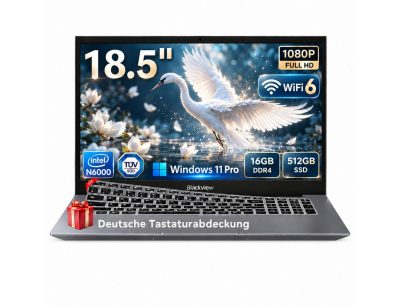
blackview 18.5" 8000mAh Laptop, Intel Core N6000 16GB +512GB, Windows 11pro Notebook (Intel N6000 Intel Core N150, 16 GB, 512 GB SSD
EAN 9345750992634
* Werbelink: Kaufen Sie über diesen Link, erhalten wir vom Händler eine Provision. Für Sie ändert sich am Preis nichts. Maßgeblich sind Preis und Angaben beim Händler.
Beschreibung
Ihr Laptop-Benutzerhandbuch und hilfreiche Tipps: Damit Sie Ihren neuen Computer schnell und einfach nutzen können, haben wir die folgenden praktischen Informationen und Tipps für Sie zusammengestellt. I. Erster Schritt: Aktivieren Sie den Ziffernblock! Achten Sie bei der ersten Benutzung auf die NumLock-Anzeigeleuchte oben links auf der Tastatur (normalerweise mit „1“ gekennzeichnet).
Leuchtet sie nicht, drücken Sie einfach die [NumLock]-Taste rechts auf der Tastatur, um den Ziffernblock zu aktivieren. II. Tastatur-Überraschung: Einfacher Wechsel zur deutschen Eingabe Dieser Laptop verwendet eine Standard-Englisch-Tastatur. Sie können jedoch ganz einfach eine deutsche Eingabemethode hinzufügen. Zusätzlich legen wir Ihrem Computer eine kostenlose deutsche Tastaturschutzfolie bei.
Die Einrichtung der deutschen Eingabemethode ist in nur zwei Schritten erledigt: (1) Deutsche Sprache hinzufügen Öffnen Sie die „Einstellungen“ Ihres Computers ——> Klicken Sie auf „Sprachen“ ——> Klicken Sie unter „Bevorzugte Sprachen“ auf „Sprache hinzufügen“ ——> Suchen und wählen Sie Deutsch (Deutschland) aus. (2) Eingabemethode wechseln Nach dem Hinzufügen können Sie jederzeit die Windows-Taste + Leertaste gedrückt halten, um zur deutschen Eingabemethode zu wechseln.
WeiterlesenWeniger zeigen
Bonus: Mit der beiliegenden deutschen Tastaturabdeckung (mit deutschen Buchstaben und Symbolen) tippen Sie so intuitiv und flüssig wie mit einer deutschen Tastatur. III. Tipps zum Energiesparmodus: Ihr Computer geht in den Ruhemodus! Wenn Sie bemerken, dass sich der Bildschirm Ihres Computers regelmäßig abdunkelt, als würde er sich ausschalten, und Sie den Netzschalter lange drücken müssen, um ihn wieder einzuschalten, keine Sorge!
Ihr Computer spart intelligent Energie. Um den Akku zu schonen, wechseln neue Computer standardmäßig nach 3 Stunden Inaktivität automatisch in den Ruhemodus. Sie können den Ruhezustand Ihres Computers jederzeit über folgenden Pfad anpassen: Einstellungen ——> System ——> Akku & Energie ——> Bildschirm-, Ruhe- & Ruhezustands-Timeout Beschreibung der verschiedenen Zustände: (1) Bildschirm aus: Standardmäßig schaltet sich der Bildschirm nach 5 Minuten Inaktivität bei einem neuen Computer aus, der Computer läuft aber weiter.
Drücken Sie eine beliebige Taste, um den Betrieb sofort fortzusetzen. (2) Ruhemodus: Standardmäßig wechselt ein neuer Computer nach 15 Minuten Inaktivität in den Energiesparmodus. Drücken Sie eine beliebige Taste, um ihn schnell wieder aufzuwecken.
Angaben laut OTTO (Produktdaten über Awin). Maßgeblich ist die Beschreibung beim Händler.
Mehr aus Notebook
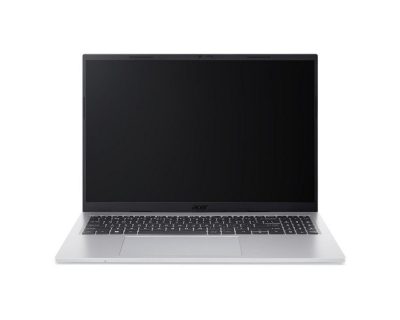 Acer Aspire Go 16 Notebook (Intel Core i3 1305U, UHD Graphics, 16 GB, 512 GB SSD, 16 GB RAM)579,99 €Ansehen bei OTTOEAN 4049998792029
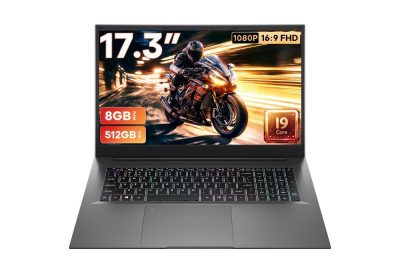 MENGHU Hochleistungs-Laptop Intel Core i9, bis zu 4,80 GHz, Gaming & Kreative Notebook (Intel Core i9, 8 GB, 512 GB SSD, 8-core CPU)619,99 €
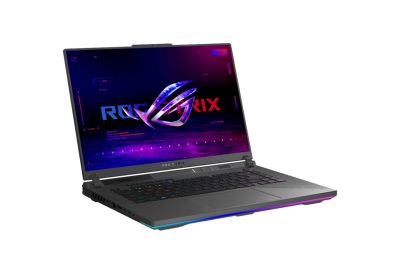 ASUS ROG Strix G16 (G614FR-TS229W), Gaming-Notebook Notebook (Ryzen 9, 32 GB)3.169,00 €Ansehen bei OTTOEAN 4711636653466
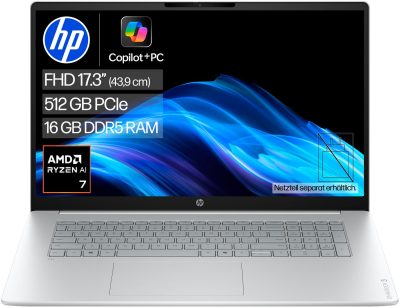 HP OmniBook 3 17-dm0071ngx Notebook (43,9 cm/17,3 Zoll, AMD Ryzen AI 7 445, Radeon 840M, 16 GB, 512 GB SSD)1.066,60 €
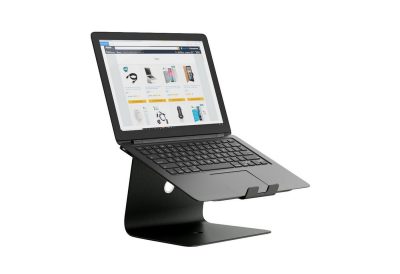 SLABO Laptop-Ständer Notebookhalterung Laptopständer für Mac Book, MacBook Air, MacBook Pro, alle Notebooks, Laptops "Aluminium" - SCHWARZ / BLACK29,99 €
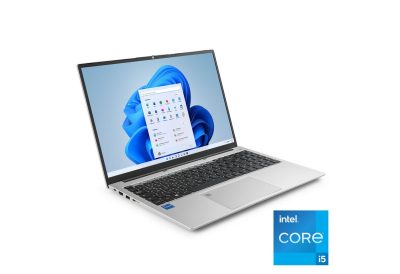 Csl R'Evolve C16 Notebook (40,64 cm/16 Zoll, Intel Core i5 1235U, Iris Xe Graphics, 32 GB, 1000 GB SSD)869,00 €
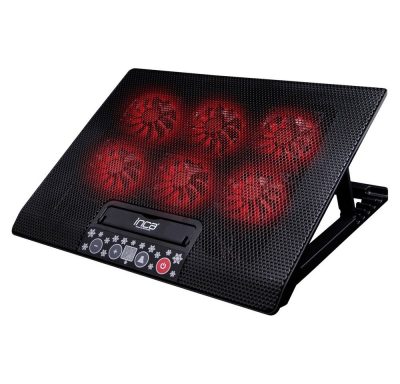 Inca Standfuß INCA INC-601GMS Notebook-Ständer mit Kühlfunktion USB-Hub-Funktion31,50 €Ansehen bei OTTOEAN 8697980468757
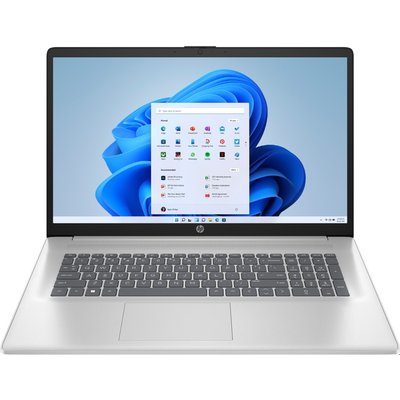 HP 17-cp3574ng (C0RB0EA) 43,9 cm (17,3") Notebook natursilber, 16 GB RAM, 1000 GB SSD, AMD Ryzen 7, Windows 11, Full HD (1920x1080)799,00 €Ansehen bei EURONICSEAN 0199251928710